


页眉横线怎么移动位置不变(word页眉横线怎么往上移动一点)
页眉横线怎么移动位置不变(word页眉横线怎么往上移动一点)
1、页眉横线怎么移动位置不变
页眉横线是指打印在页面顶端的一条线,通常用于区分页眉和正文内容。有时候我们需要移动页眉横线的位置,但又不希望它的长度或样式发生改变。下面我将介绍一种简单的方法,可以实现页眉横线的移动位置不变。
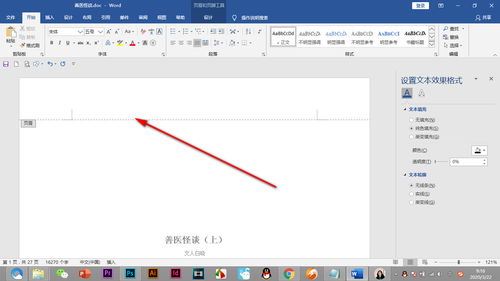
打开你的文档,找到页面顶部的页眉区域。在大多数文档处理软件中,可以通过点击“视图”选项卡然后选择“页眉和页脚”来打开页眉区域。
在页眉区域,你会看到一个水平线条,这就是页眉横线。选中它,然后点击鼠标右键,在弹出的菜单中选择“格式化页眉横线”或类似的选项。
在格式化窗口中,会有一些参数供你设置。在这里,我们需要关注的是“位置”选项。根据你的需求,可以选择左对齐、居中或右对齐。
如果你想将页眉横线移动到页面的左侧,选择左对齐;如果想居中对齐,选择居中;如果想放在页面的右侧,选择右对齐。只要更改“位置”选项,然后点击确定,页眉横线就会相应地移动到你所选择的位置。
需要注意的是,这种方法只适用于页眉横线的水平位置调整,长度和样式并不会改变。如果需要改变页眉横线的长度或样式,还需要在格式化窗口中进行其他设置。
通过以上简单的步骤,你可以轻松地移动页眉横线的位置,同时保持其长度和样式的不变。这一技巧在排版文档中非常有用,希望对你有所帮助!
2、word页眉横线怎么往上移动一点
Word页眉是位于页面顶部的一部分,通常用于显示文档的标题、页码、日期等信息。有时候我们可能需要对页眉进行一些调整,比如将横线往上移动一点。下面是一种简单的方法来实现这个操作:
在打开的Word文档中,双击鼠标左键即可进入页眉编辑模式。在页眉区域点击一下横线,使光标定位在横线上。然后,按住“Shift”键再使用键盘的上箭头键(↑),即可将横线向上移动一点。你可以根据需要多次按下上箭头键,直到横线移动到你想要的位置。
另外,Word还提供了更多高级的方式来调整页眉的外观,比如通过修改页眉的边距、调整横线的高度或粗细等。你可以通过依次点击“页面布局”选项卡上的“页边距-自定义边距”或“插入-形状”等选项来实现这些操作。
需要注意的是,Word的版本各不相同,以上方法适用于较新的Word版本。如果你使用的是旧版本的Word,可能需要查阅相关文档或搜索网络上的相关帮助。
无论是对页眉横线的位置还是其他编辑需求,熟悉和灵活应用Word的各项功能,将会极大地提高你的办公效率和文档的质量。
3、页眉横线怎么移动位置不变化
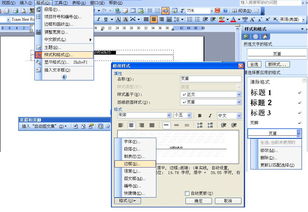
在Microsoft Word等文档处理软件中,页眉是位于每一页顶部的区域,通常用于显示文档标题、页码等信息。有时候,我们可能希望将页眉中的横线移动位置,但仍保持其在各页中的一致性。下面我将为大家介绍如何实现这一操作。
在Word中,您可以通过以下步骤来设置页眉的横线位置:
1. 打开您的Word文档。
2. 点击文档顶部的“插入”选项卡。
3. 在“插入”选项卡中,找到“页眉”选项,并点击它。
4. 您将看到一系列页眉模板,您可以选择其中一个模板,或者点击“编辑页眉”以自定义页眉。
5. 在页眉编辑模式下,您可以在页眉中添加文本、图片、页码等内容。如果您想要添加横线,可以在选择文本的地方插入“水平线”。
6. 插入横线后,您可以将其移动到所需位置。可以通过拖拽横线,或者使用键盘的方向键微调横线的位置。
通过以上步骤,您可以轻松地将页眉中的横线移动到您想要的位置。无论是在一页中还是在多页中,横线的位置都会保持一致。这样,您就可以根据自己的需要来调整页眉的横线位置。
需要注意的是,如果您想要在某页中去掉横线,可以将光标放在该页的页眉区域,然后点击“页眉工具”选项卡中的“链接到前一节”按钮,以分离该页的页眉与前一页的页眉。
总而言之,通过以上方法,您可以轻松地在Word文档中调整页眉横线的位置,同时保持其在各页中的一致性。希望这篇文章对您有所帮助!
4、页眉横线怎么移动位置不变呢
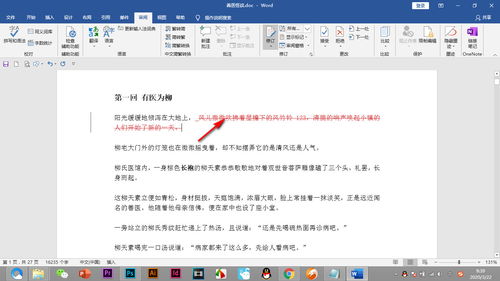
页眉横线是文档排版中常用的一种格式元素,可以用来增强文档的美观性和可读性。有时候,我们可能想要改变页眉横线的位置,但又不想改变其他元素的布局,那么该怎么办呢?
我们可以使用表格来创建页眉横线。通过在表格中设计页眉的样式和位置,可以实现页眉横线位置不变的效果。具体操作方法如下:
1. 在文档的页眉部分插入一个表格。选择“插入”选项卡中的“表格”按钮,选择一个包含一行一列的表格。
2. 设置表格的边框样式和粗细。选择创建的表格,进入“表格工具”选项卡,点击“线型”按钮,选择你想要的边框样式和粗细。
3. 调整表格的宽度和高度。选中表格,点击鼠标右键,在菜单中选择“表格属性”,进入“表格”标签页,调整宽度和高度的数值,以适应你想要的页眉横线的位置和长度。
4. 设置表格的位置。选中表格,点击鼠标右键,在菜单中选择“位置和大小”,进入“位置”标签页,设置表格的位置。通过调整水平和垂直的相对位置,可以实现页眉横线位置不变的效果。
通过以上步骤,我们可以轻松地在文档中创建一个页眉横线,并调整它的位置,同时保持其他元素的布局不变。这种方法适用于不同的文档编辑软件,如Microsoft Word、Google Docs等。
对于想要改变页眉横线位置但不改变其他元素布局的需求,使用表格是一种简便有效的方法。通过调整表格的样式、大小和位置,我们可以灵活地控制页眉横线的位置,以实现更好的文档排版效果。
-

- 抖音靓号销售是否是真的啊(在抖音上买的手机靓号安全吗)
-
2025-08-09 16:31:46
-

- 车牌号码查询车主手机号(查询车辆车主联系方式的电话)
-
2025-08-09 16:29:40
-
- 华为手机网卡怎么设置网速快(华为手机网卡怎么设置网速快一些)
-
2025-08-09 16:27:34
-
- 丰田fjcruiser报价(丰田 fj cruiser报价)
-
2025-08-09 16:25:28
-
- 华为手机听筒声音小的解决方法不能用外音(华为手机的听筒声音太小怎么办)
-
2025-08-09 16:23:23
-

- 怎样看电脑是windows几
-
2025-08-09 16:21:17
-

- 《后浪》以及垮掉的一代代表-凯鲁亚克
-
2025-08-08 15:01:28
-

- 百读不厌!纳兰性德最美的10首词,字字珠玑,值得细细品味
-
2025-08-08 14:59:22
-
- 强推!五本先婚后爱文,日久生情,甜蜜的婚后恋爱
-
2025-08-08 14:57:16
-

- 浅谈“限韩令”背后的原因,真相或许令我们不安
-
2025-08-08 14:55:09
-

- 养出92个世界冠军的李永波,卸任后跑到国外种榴莲,如今怎样了
-
2025-08-08 14:53:02
-

- 大学生当兵可以考军校吗?
-
2025-08-08 14:50:55
-

- 京西旅游胜地,涿鹿黄羊山不可不游
-
2025-08-08 14:48:47
-

- 36年本地品牌被诉侵权,广州“东方眼镜”或迎最大危机
-
2025-08-08 14:46:40
-

- 首次曝光!尚德自考本科通过率高达70%!
-
2025-08-08 14:44:32
-

- 中国耗时12年耗资2800亿,世界级难度的大柱山隧道,有多难修?
-
2025-08-08 14:42:25
-

- 年近40岁的柳岩为何仍然单身(辛酸的柳岩母亲患癌)
-
2025-08-07 13:45:22
-

- 花王旗下品牌有哪些(在日本打败宝洁的花王)
-
2025-08-07 13:43:16
-

- 互动小游戏奖励大全(活动小游戏最强汇总)
-
2025-08-07 13:41:10
-

- 孟加拉国最大富人区(魔幻的孟加拉国)
-
2025-08-07 13:39:04
 刘惜君到底和谁结婚了 她跟毛不易发生啥了
 十大同性恋网站-同性恋网站有哪些-同性恋网站排行榜