


怎样看电脑是windows几
怎样看电脑是windows几
1、怎样看电脑是windows几
Windows操作系统是目前世界上应用最广泛的电脑操作系统之一。然而,在使用电脑时,有时我们并不清楚当前电脑正在使用的是哪个版本的Windows系统。那么,如何快速地判断一台电脑所使用的是Windows的哪个版本呢?
在Windows操作系统中,我们可以通过以下几种方法来查看当前系统的版本。
第一种方法是查看系统属性。在桌面上单击鼠标右键,选择“属性”,进入“系统”窗口。在窗口中的“系统类型”旁边,会显示当前电脑所使用的Windows版本,例如“Windows 10”、“Windows 8.1”等等。
第二种方法是查看开始菜单。在左下角的“开始”按钮处,点击右键,选择“系统”,进入系统信息窗口。在窗口中的“操作系统”一栏,即可看到当前Windows的版本信息。
第三种方法是通过“运行”命令查看。按下键盘上的“Win”键和“R”键同时打开运行对话框,在对话框中输入“winver”命令,点击“确定”按钮。系统会弹出一个关于Windows版本的窗口,其中详细展示了当前系统的版本号和详细信息。
除了上述方法外,我们还可以通过查看注册表等高级方法来获取更详细的版本信息。但对于普通用户而言,以上的方法已经足够简单和便捷。
查看电脑所使用的Windows版本是非常简单的。只需要通过系统属性、开始菜单、运行命令等方式,就能快速确认当前系统的版本。有了正确的系统信息,我们才能更好地使用和了解电脑操作系统的特性和功能,使我们的电脑使用更加顺畅。
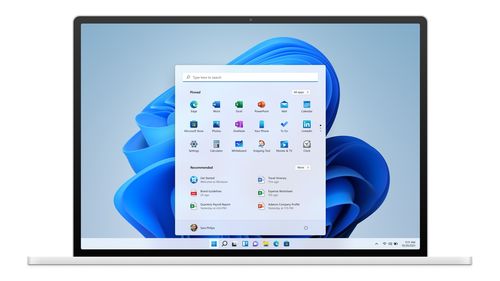
2、怎样看你的电脑是windows几
如何判断你的电脑是Windows几?
如果你想知道自己的电脑是Windows几,有几种简单的方法可以帮助你确定。下面是三种常用的方法:
1. 查看桌面:观察你的电脑桌面上的任务栏。如果你看到一个类似“开始”按钮的图标,那么你的电脑可能是Windows XP、Windows 7或更高版本。不同的Windows版本可能会有不同的图标和样式。
2. 检查系统信息:可以通过以下步骤来检查你的电脑的Windows版本。点击桌面左下角的“开始”按钮,然后选择“设置”(Windows 10)或“控制面板”(Windows 7或更早版本)。在“设置”或“控制面板”中,找到和点击“系统”或“系统信息”选项。在系统信息窗口中,你可以找到有关你的电脑的详细信息,包括Windows版本。
3. 使用快捷键:Windows操作系统有一个快捷键组合,可以帮助你快速打开“系统属性”窗口。按下“Win”(Windows徽标键)和“R”键同时打开“运行”对话框,然后输入“winver”并点击“确定”。这将打开一个窗口,显示你的电脑的Windows版本信息。
通过以上三种方法中的任何一种,你都可以确定你的电脑是Windows几。了解你的操作系统版本对于选择合适的软件和驱动程序非常重要,因此这是一个有用的知识点。

3、怎么查看电脑是windows几?
电脑操作系统是指安装在电脑硬件上的软件系统,通常用于管理和控制电脑的各种功能。而Windows,作为全球使用最广泛的操作系统之一,尤其是在个人电脑领域,深受用户的喜爱。
很多人在购买或使用一个新的电脑时,可能不太清楚该电脑具体采用的是Windows的哪个版本。不过,查看电脑的Windows版本是一项非常简单的任务。下面,我们将介绍几种不同的方法:
1. 使用键盘快捷键:按下键盘上的“Win + R”键,打开“运行”对话框。在对话框中输入“winver”,然后点击“确定”按钮。系统会弹出一个窗口,显示当前安装的Windows版本和版本号。
2. 使用系统设置:点击桌面左下角的“开始”按钮,打开“开始菜单”。点击设置(通常是一个齿轮图标),然后选择“系统”选项。在“系统”界面中,点击“关于”选项。在“关于”页面,可以找到当前安装的Windows版本和版本号等详细信息。
3. 使用控制面板:点击桌面左下角的“开始”按钮,打开“开始菜单”。在搜索框中输入“控制面板”,点击搜索结果中的“控制面板”应用程序。在控制面板中,选择“系统和安全”选项,然后点击“查看电脑信息”链接。在弹出的窗口中,可以看到当前安装的Windows版本等详细信息。
通过以上几种方法,你可以轻松地查看到你的电脑的Windows版本。了解自己的操作系统版本,可以帮助用户更好地了解自己的电脑系统,并更好地选择适合自己的应用程序和软件。
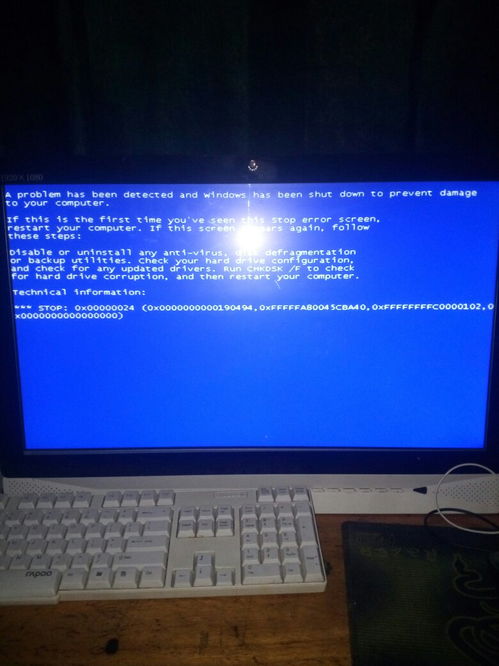
4、电脑如何查看是windows几
电脑如何查看是Windows几
当我们拿到一部新电脑或者想要确认自己已有的电脑使用的是哪个版本的Windows操作系统时,有几种简单的方法可以帮助我们查看。
方法一:查看系统信息
我们可以通过查看系统信息来确认电脑使用的是哪个版本的Windows。按下Win + R键,打开运行窗口,然后输入“msinfo32”并按下回车键。系统信息窗口将会被打开,其中包含了关于电脑硬件和软件的详细信息,包括Windows操作系统的版本。
方法二:查看系统属性
另一种方法是查看电脑的系统属性。右键点击“我的电脑”或者“此电脑”图标(一般位于桌面上或者开始菜单中),选择“属性”。系统属性窗口将会显示出来,其中包含了关于电脑的一些基本信息,包括Windows操作系统的版本。
方法三:使用命令提示符
还可以通过使用命令提示符来查看电脑使用的是哪个版本的Windows。打开命令提示符,可以通过按下Win + R键,输入“cmd”并按下回车键,或者在开始菜单中搜索“命令提示符”。在命令提示符窗口中,输入“ver”命令并按下回车键,系统将会显示出Windows的版本信息。
综上所述,通过查看系统信息、系统属性或使用命令提示符,我们可以轻松地确认电脑使用的是哪个版本的Windows操作系统。这些方法简单易懂,并且适用于大多数的Windows电脑。
-

- 《后浪》以及垮掉的一代代表-凯鲁亚克
-
2025-08-08 15:01:28
-

- 百读不厌!纳兰性德最美的10首词,字字珠玑,值得细细品味
-
2025-08-08 14:59:22
-
- 强推!五本先婚后爱文,日久生情,甜蜜的婚后恋爱
-
2025-08-08 14:57:16
-

- 浅谈“限韩令”背后的原因,真相或许令我们不安
-
2025-08-08 14:55:09
-

- 养出92个世界冠军的李永波,卸任后跑到国外种榴莲,如今怎样了
-
2025-08-08 14:53:02
-

- 大学生当兵可以考军校吗?
-
2025-08-08 14:50:55
-

- 京西旅游胜地,涿鹿黄羊山不可不游
-
2025-08-08 14:48:47
-

- 36年本地品牌被诉侵权,广州“东方眼镜”或迎最大危机
-
2025-08-08 14:46:40
-

- 首次曝光!尚德自考本科通过率高达70%!
-
2025-08-08 14:44:32
-

- 中国耗时12年耗资2800亿,世界级难度的大柱山隧道,有多难修?
-
2025-08-08 14:42:25
-

- 年近40岁的柳岩为何仍然单身(辛酸的柳岩母亲患癌)
-
2025-08-07 13:45:22
-

- 花王旗下品牌有哪些(在日本打败宝洁的花王)
-
2025-08-07 13:43:16
-

- 互动小游戏奖励大全(活动小游戏最强汇总)
-
2025-08-07 13:41:10
-

- 孟加拉国最大富人区(魔幻的孟加拉国)
-
2025-08-07 13:39:04
-

- 效果图酷家乐和3dmax哪个更好(设计中的鄙视链)
-
2025-08-07 13:36:59
-

- 夜线新婚夫妻被四名歹徒杀害详情(山东4歹徒见色起意)
-
2025-08-07 13:34:53
-

- 世界的拼音(语文二年级下24课《当世界年纪还小的时候》图文解读+知识点+测试
-
2025-08-07 13:32:47
-

- 失散多年的姐妹20年后相遇(夫妻俩认下一义女)
-
2025-08-07 13:30:41
-

- VR设备排名(一分钟看完VR设备发展史)
-
2025-08-07 13:28:35
-

- 档案袋评价(档案袋评价教师反思)
-
2025-08-07 13:26:29
 刘惜君到底和谁结婚了 她跟毛不易发生啥了
 十大同性恋网站-同性恋网站有哪些-同性恋网站排行榜